


Möchtest du Änderungen am Inhalt deiner Website vornehmen, musst aber jedes Mal die Seite veröffentlichen, um zu sehen, wie die Anpassungen auf der Live-Seite wirken? Mit Webflow gibt es dieses Problem nicht mehr. Der Webflow Editor ermöglicht es dir, Inhalte in Echtzeit anzupassen – ganz ohne Programmierkenntnisse. Dadurch behältst du die volle Kontrolle über deine Webseite und kannst sie jederzeit aktuell halten.
Damit wir dir einen Einblick geben können, haben wir dir die wichtigsten Funktionen vom Webflow Editor zusammengefasst.
Webflow ist eine innovative Plattform zur Webseitenerstellung, die uns absolute Designfreiheit bietet. So können wir deine Webseite ganz nach deinen Vorstellungen gestalten – individuell und professionell.
Mit Webflow als visuellem CMS-Tool erstellen wir deine Website ohne klassischen Codeaufwand, was nicht nur den Prozess beschleunigt, sondern auch die Umsetzungskosten senkt. Für dich bedeutet das eine hochwertige Website in kürzerer Zeit und zu attraktiven Konditionen. Klingt gut, oder?
Im Gegensatz zu vielen anderen CMS-Plattformen bietet Webflow dir die Möglichkeit, Änderungen direkt beim Bearbeiten in Echtzeit zusehen. Während du die Webseiten-Inhalte im Editor anpasst, zeigt dir Webflow sofort, wie diese Änderungen auf deiner Webseite aussehen werden. Diese Echtzeit-Vorschau gibt dir die volle Kontrolle über deine Anpassungen – ganz ohne die Seite erneut veröffentlichen oder zwischen verschiedenen Ansichten wechseln zu müssen.
Jetzt gehen wir ins Detail und stellen dir die Funktionen des Webflow Editors vor:
Mit Webflow kannst du die Inhalte direkt auf der Webseitenvorschau bearbeiten, ähnlich wie in Word.

Enthält deine Webseite dynamische Inhalte, also Elemente, die regelmässig erweitert werden, aber immer gleich aufgebaut sind? Kein Problem – auch das lässt sich mit Webflow problemlos umsetzen.
Mit den sogenannten CMS Collections werden Sammlungen erstellt, bei welcher mehrere Objekte erfasst werden können. Diese Objekte werden nach ihrer Erstellung automatisch auf der Webseite angezeigt. Um das besser verständlich zumachen, hier ein Beispiel: In der Sammlung «Blog» werden alle erstellten Blogbeiträge als Objekte gesammelt und automatisch auf der Seite angezeigt. Sobald ein neuer Blogbeitrag (Objekt) in der Sammlung «Blog» verfasst und veröffentlicht wird, erscheint er ebenfalls auf der Webseite.
Die Bearbeitung dieser Objekte ist einfach: Klicke auf einbestehendes Objekt, um es zu bearbeiten. Oder erstelle ein neues Objekt, indem du auf den Button «New» klickst. Anschliessend öffnet sich eine Maske, in der du alle Inhalte eingeben kannst.
Enthält deine Website Formulare, kannst du alle eingegangenen Anfragen direkt im Editor einsehen. Zudem hast du die Möglichkeit, die Formulardaten als CSV-Datei herunterzuladen und in Excel zu öffnen, um sie weiterzuverarbeiten oder zu analysieren.
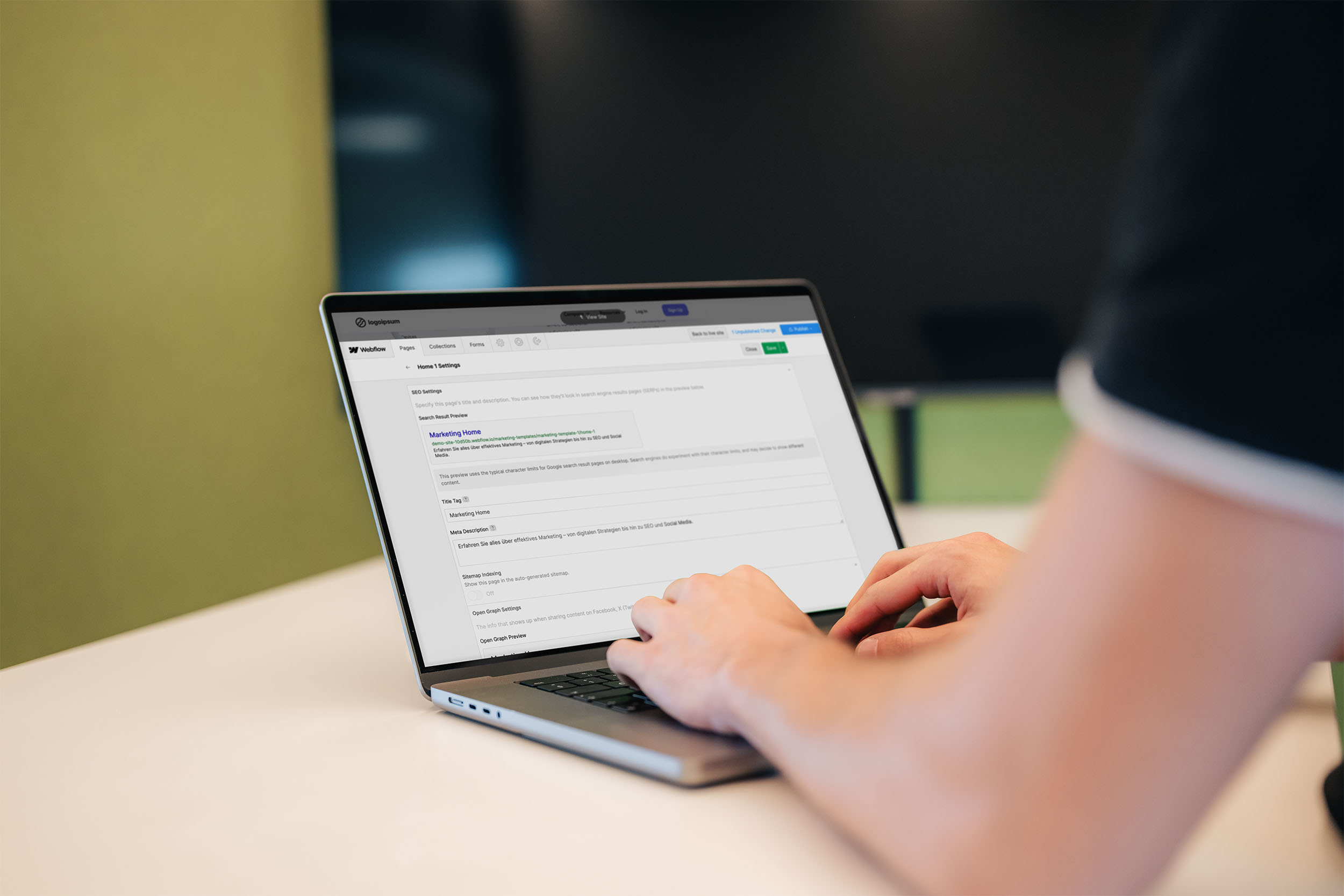
Zusätzlich zu den genannten Funktionen gibt es eine weitere Registerkarte: «Pages». Hier kannst du nicht nur zwischen den Unterseiten navigieren, sondern auch direkt die SEO- und Open-Graph-Einstellungen jeder Seite bearbeiten. Bewege dazu den Mauszeiger über den Seiteneintrag und klicke auf das Zahnrad-Symbol. So gelangst du zu den Seiteneinstellungen, wo du die Meta-Daten wie den Meta Title und die Meta Description anpassen kannst, die dann in den Google-Suchergebnissen angezeigt werden.
Webflow ist eine leistungsstarke, benutzerfreundliche Plattform, die es dir ermöglicht, deine Webseite jederzeit selbst zu verwalten und zu aktualisieren. Der Webflow Editor bietet dir umfassende Funktionen, mit denen du Texte, Bilder und Links in Echtzeit anpassen kannst, was dir die volle Kontrolle über deine Webseite gibt. Besonders praktisch ist die Verwaltung dynamischer Inhalte mit CMS Collections und die einfache Möglichkeit, SEO-Einstellungen anzupassen
Zusammengefasst lässt sich sagen, dass du dank Webflow die Inhalte auf deiner Webseite mühelos und effizient pflegen kannst und gleichzeitig deine Sichtbarkeit im Web verbessern kannst.


